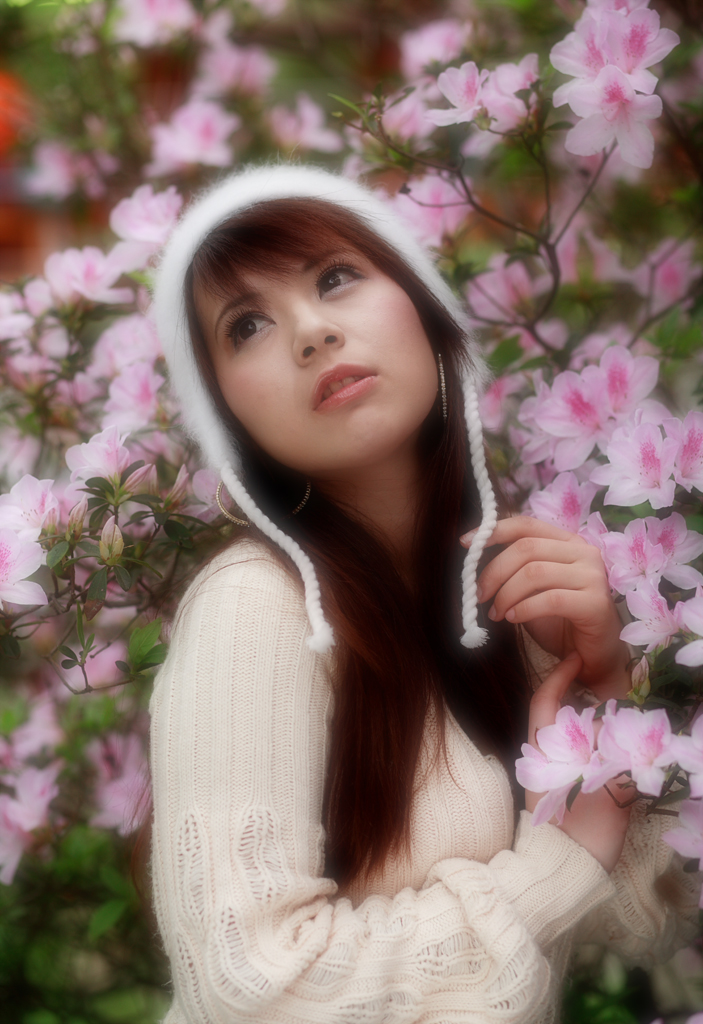
影像實驗室,投影片上線!!
2008-12-22 by tacojohn
這是十月底為中研院flickr群組所分享的一個簡單的talk!!
主要其實是講數位修圖的一些基礎概念及Lightroom的應用。
很簡單的內容,投影片也是做的很簡單,畢竟是一個心得的分享,一切以入門為主囉^^數位修圖543View SlideShare presentation or Upload your own.


 Loading...Please wait...
2008-12-22 by tacojohn
這是十月底為中研院flickr群組所分享的一個簡單的talk!!
主要其實是講數位修圖的一些基礎概念及Lightroom的應用。
很簡單的內容,投影片也是做的很簡單,畢竟是一個心得的分享,一切以入門為主囉^^數位修圖543View SlideShare presentation or Upload your own.
2007-12-20 by tacojohn
近來歐美其實蠻流行夢幻風格的風景或是小品作品。
這次就來介紹一下如何利用Photoshop後製的方式來達到"夢幻"的風格囉~~
講到這,有人可能會說,就利用我先前介紹的夢幻柔焦不就好了嗎?!
是的,柔焦是其中一種達成夢幻的方式,也是我們下面要提的其中一個步驟。但下面要講的方式跟單純直接加柔焦有啥不同呢?!我們下面便見分曉囉!!
提到柔焦的話,先說一下,正確的柔焦方式其實應該不是直接為image上柔焦(大部份的人應該都是用高斯模糊吧),這樣畫面的確是變柔美而夢幻了,但卻也犧牲掉了許多的細節。
在傳統銀鹽暗房放相時,通常我們會利用分段曝光的方式來做柔焦,先曝一段正常未加柔焦的後,再曝一段加上柔焦技巧的曝光,如此會讓反差大的部份有光暈而柔化,但反差較小的部份細節還是存在。
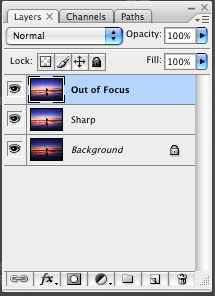
而在數位Photoshop時,我也是這麼做,我會利用兩個圖層(上層加上高斯模糊),利用上層圖層的透明度控制來達到柔焦的效果。
OK,接下去就介紹這次的主題啦,
Orton Effect是根據Michael Orton命名的效果,他曾經利用兩張三明治的照片,一張是對焦清楚,另一張是失焦的而達到該效果。
跟前面我講的柔焦方式其實只多幾個步驟,但是效果上卻有所不同,大家看了就知道囉。
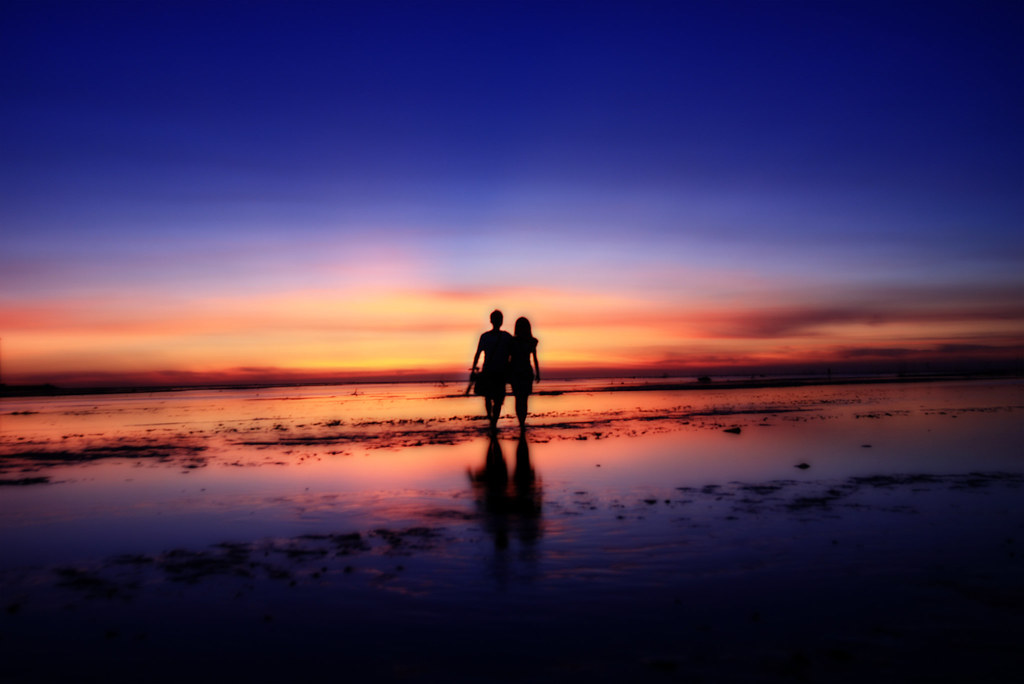
先拿一張小弟之前在高美濕地拍攝而得的照片來做示範。
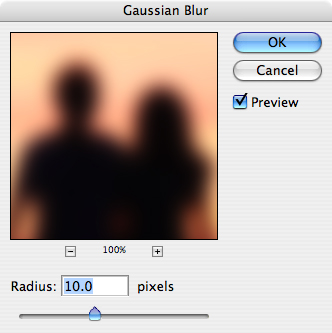
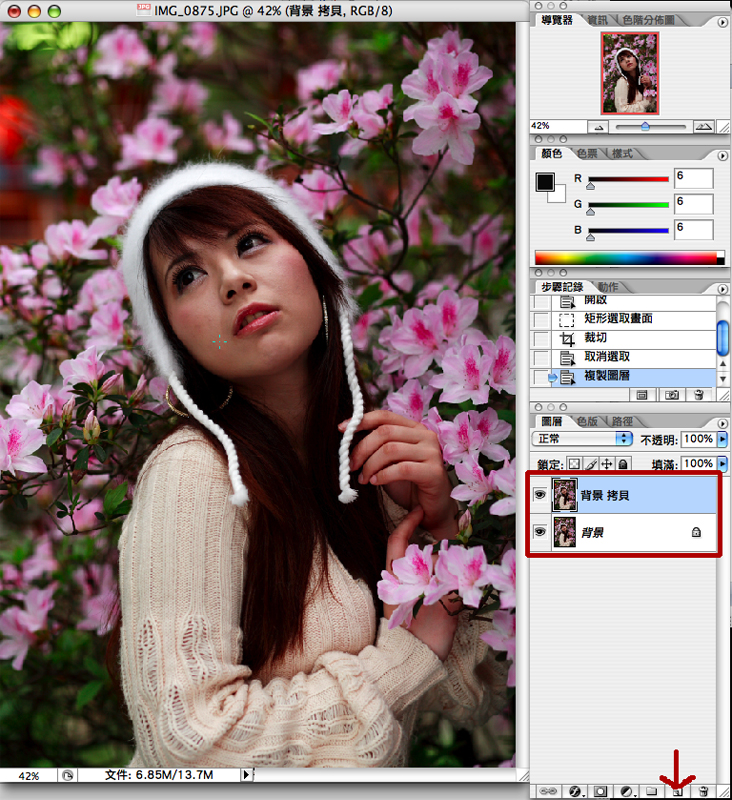
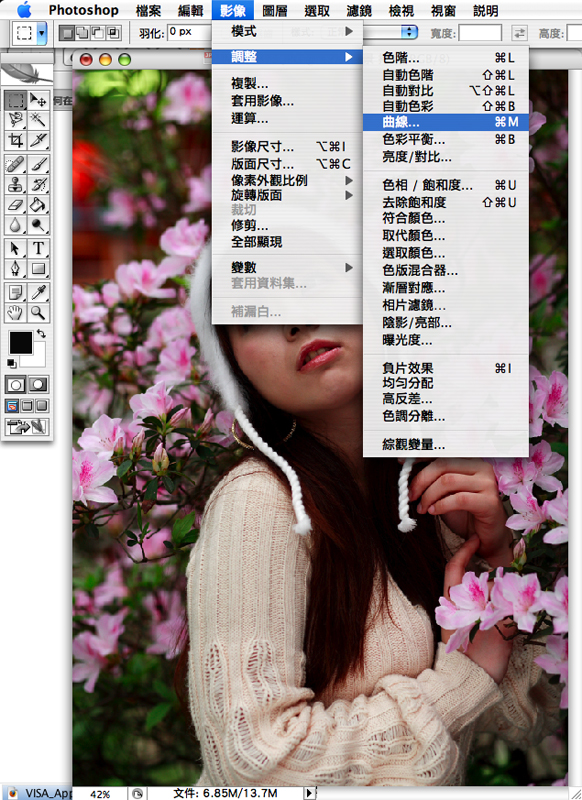
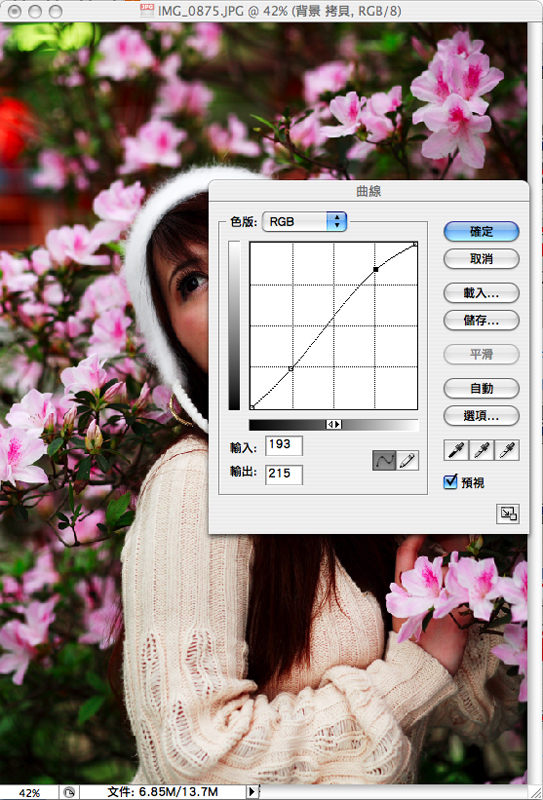
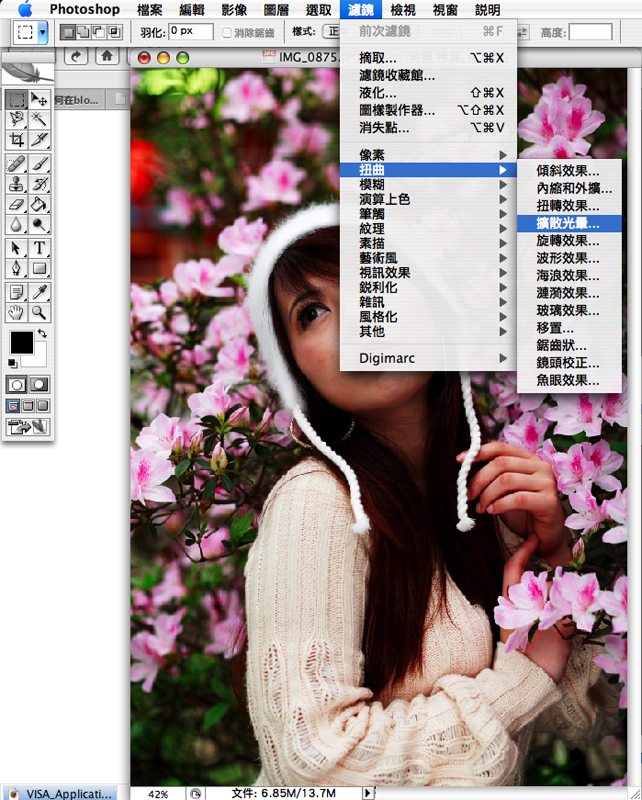
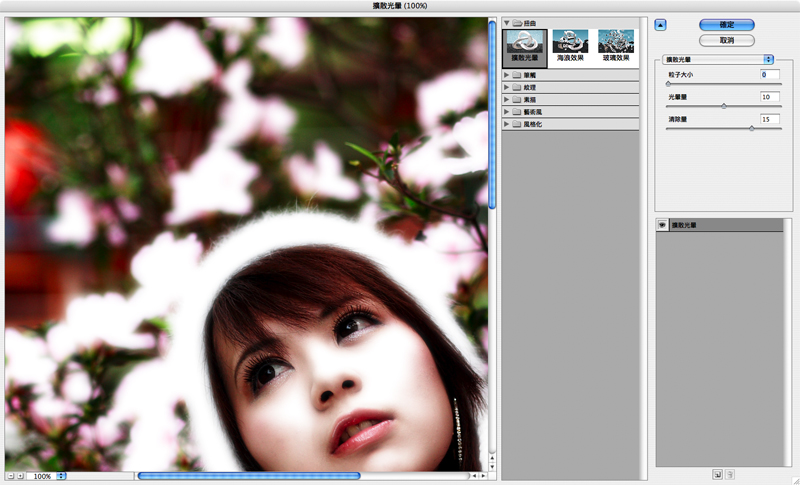
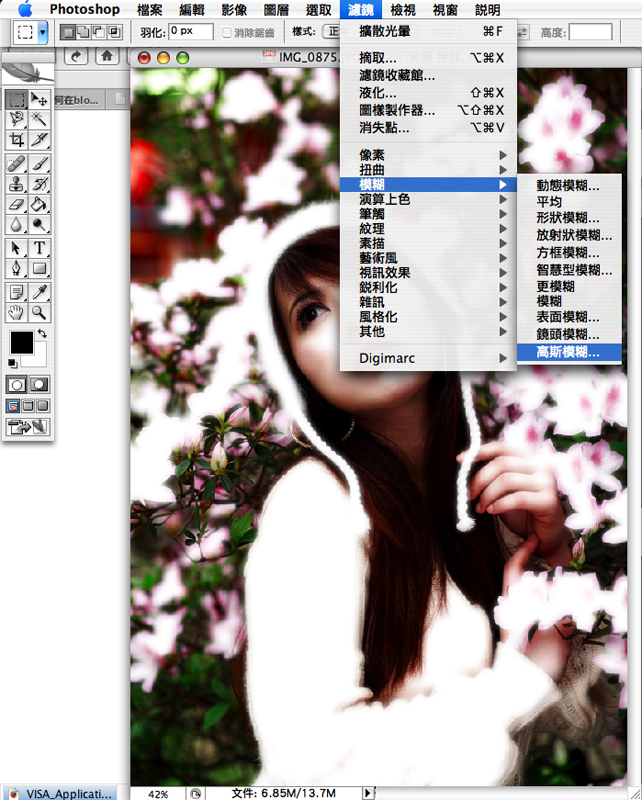
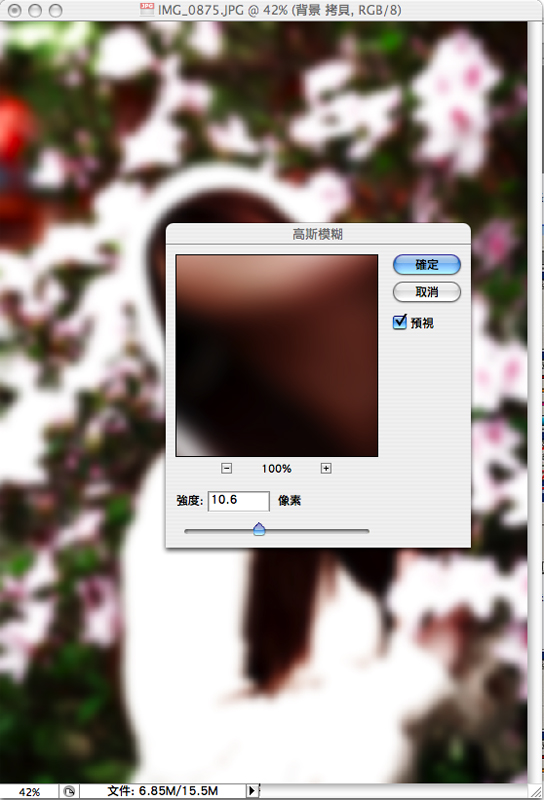
做法請照以下step by step囉

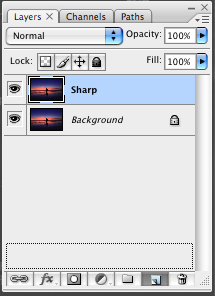
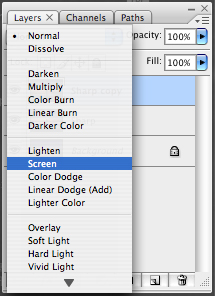
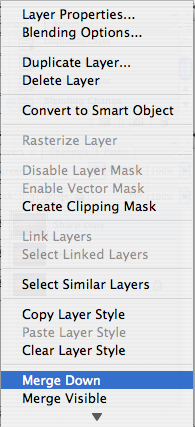
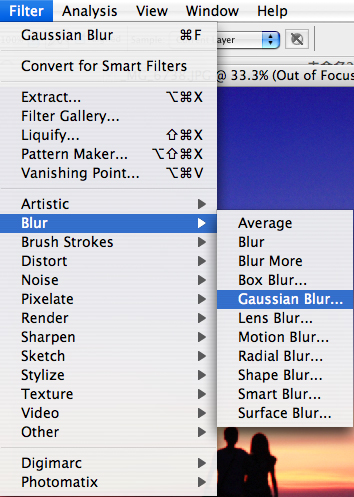
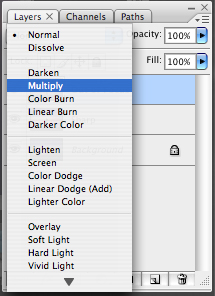
以上,其實步驟非常的簡單,上面有一些修圖的基本觀念稍微為各位簡單說明一下,一是背景圖層(Background)儘量不要動,要修圖的話儘量複製出一份來修,以免不小心修壞了而無從回復起。
二是遮罩圖層的使用,這個部份很多人容易弄混而不知道如何使用,但這個遮罩圖層卻讓PS的修圖自由度大大的提高,是用PS修圖一定要知道的技法,有機會再用篇專文來跟各位分享好了!!
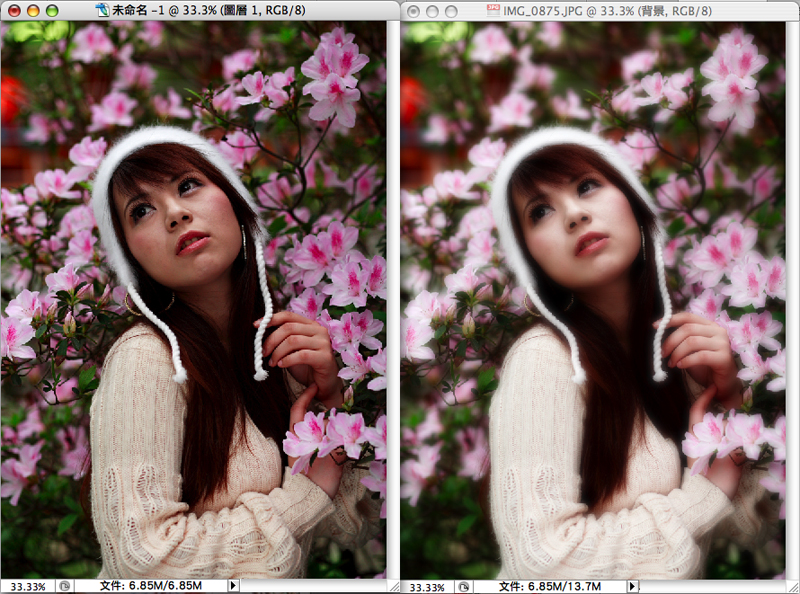
我們再看一次加入Orton Effect的前後差別吧!!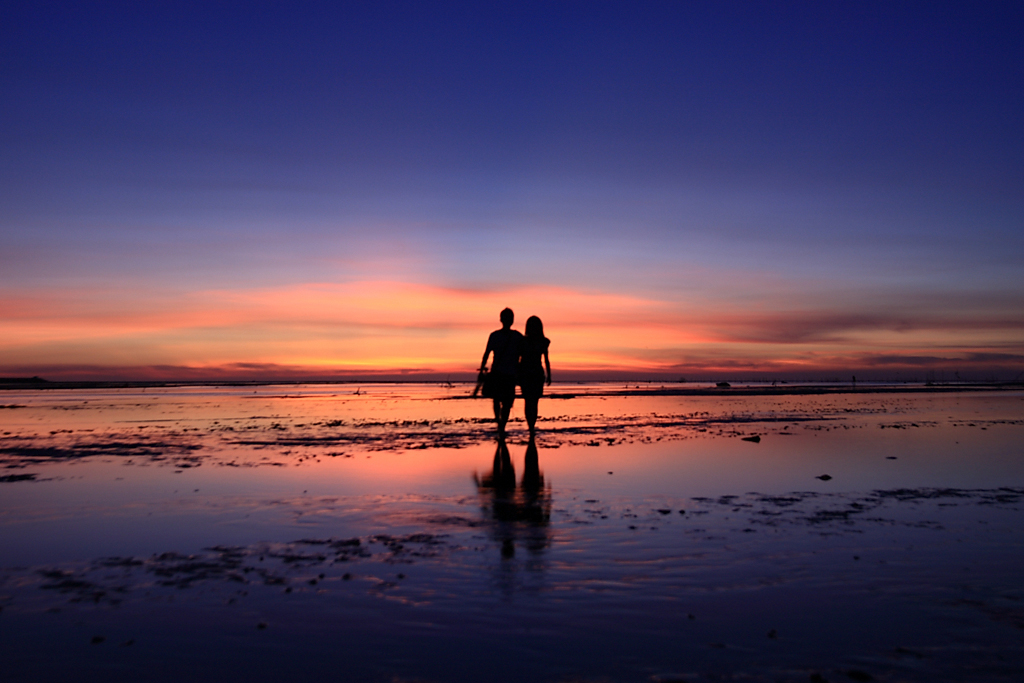
這個方法,各位其實可以看到,不同於直接加上柔焦,我們透過利用正片疊底的方式混合圖層,讓整個畫面的對比、顏色飽合度其實都提高了!!
當然,好壞每個人的喜好各不同,見人見智。其實無論是何種的特效,只要在對的圖上使用,相信絕對都是加分的!!
依小弟的習慣,如果是純人像的High Key或是要局部修臉的話,我比較常用的是直接利用夢幻柔焦來做柔焦,如果是比較有顏色方面的需求的話,Orton Effect則是不錯的好選擇囉!!
2007-05-16 by tacojohn

 |  |
| 圖2-1 | 圖2-2 |
 |  |
| 圖3-1 | 圖3-2 |
 |  |
| 圖4-1 | 圖4-2 |