回到首頁
章魚約翰的Flickr
關於章魚約翰
回到最上方
留言板
訂閱我的RSS
寫信給章魚約翰
Loading...Please wait...
Feed on
Posts
顯示具有 Software 標籤的文章。 顯示所有文章

同步我的書籤 How to synchronize bookmarks

之前重灌OS時,常常會忘了備份Browser的書籤,因而遺落許多寶貴的資訊。
除此之外,由公司、家裡再加上手提電腦,我平常會使用的電腦就有三台以上,更甚的是三台是不同的OS
Firefox讓我在不同的平台能有相同的Browser可使用,但書籤的同步就顯得麻煩了,總不能這台加一個網站後再匯出,其他兩台機器再匯入吧,對我我這種懶到不行的懶鬼來說,絕對不是個可行的好方案!!
也因此,Firefox的幾個好用extension便跑來支援我啦!!!

Firefox上比較有名的書籤自動同步extension有下面兩個

  1. Foxmarks Bookmark Synchronizer:
    可自動同步書籤,並提供手動上傳、下載功能。
    可直接利用WEB介面存取書籤,而不安裝extension
    需另外帳號,但申請非常容易

  2. Google Browser Sync:
    Google的,所以跟Goole其他服務可以共用帳號
    厲害的是,不僅止可以自動同步書籤,還可以記錄Cookie、網站密碼、歷史記錄、分頁及視窗的session狀態。


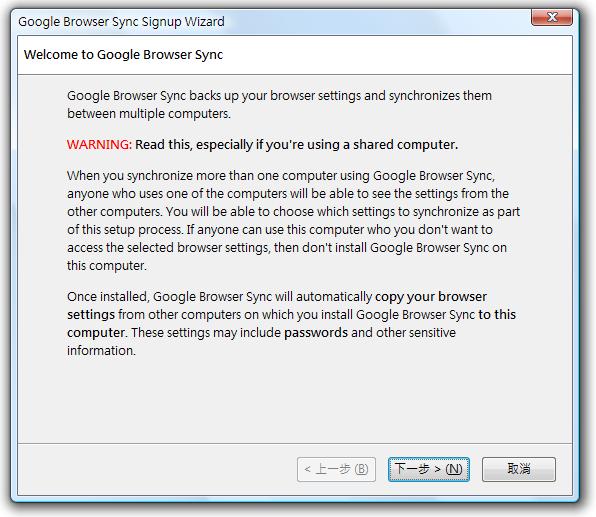
在往下之前,得先告訴各位,如果你有安全性的考量,記得不要裝它安裝在公用電腦上,免得自己的資料外流哦!!

由於我是Google的深度使用者,很自然的我便選擇了Google Browser Sync啦,我們就一步一步來安裝吧!!

#1 首先,當然要先去下載這個extension囉。到官方網站點擊Instll Now即可開始安裝。
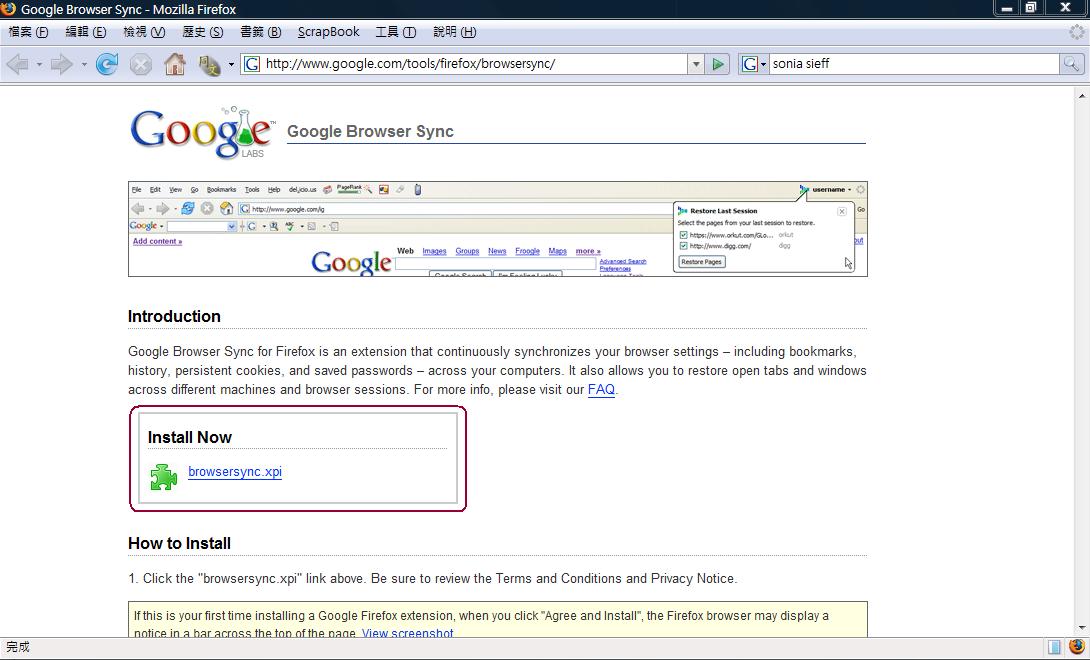

#2 重新開啟Firefox後,會開始進行設定的工作。基本都是Step by step做即可

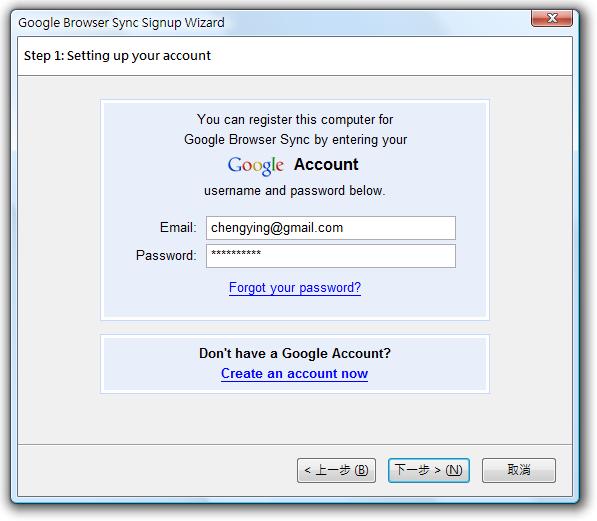
#3 輸入您的Google帳號密碼

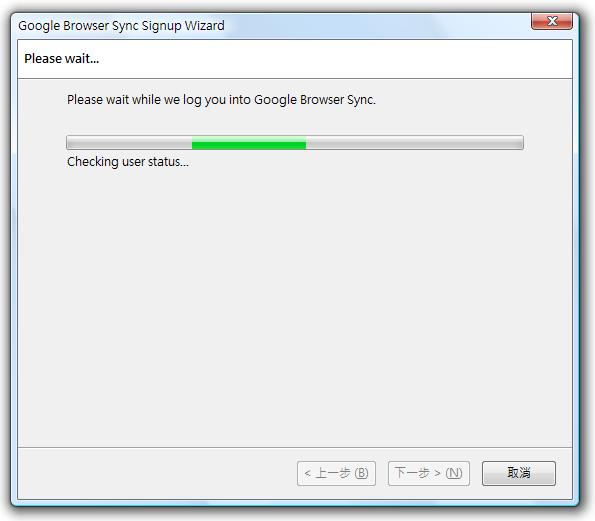
#4 接著便會開始做登入、帳號檢查的動作

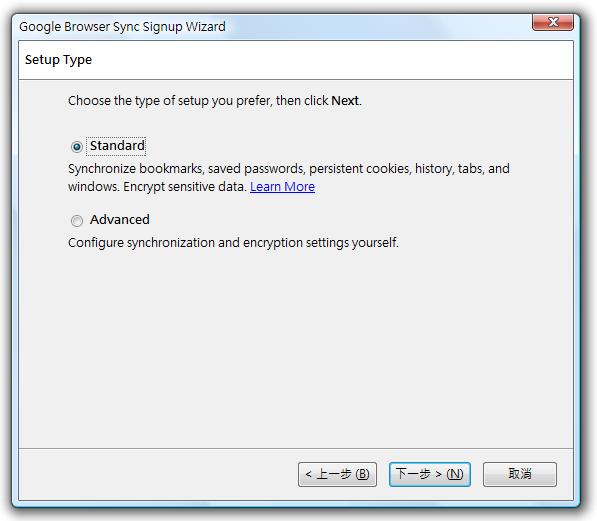
#5 設定您想同步的項目,選擇"Standard"即可,稍後可以自行再設定。

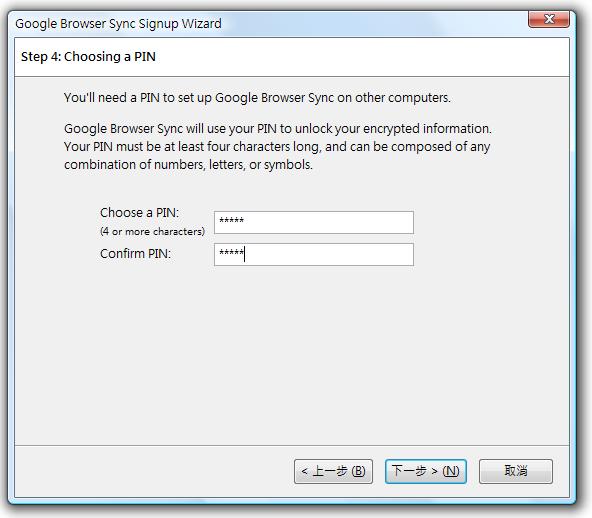
#6 設定一組至少 4 個字元的 PIN 碼,它是用來解開加密的cookie、網站密碼資料用的。

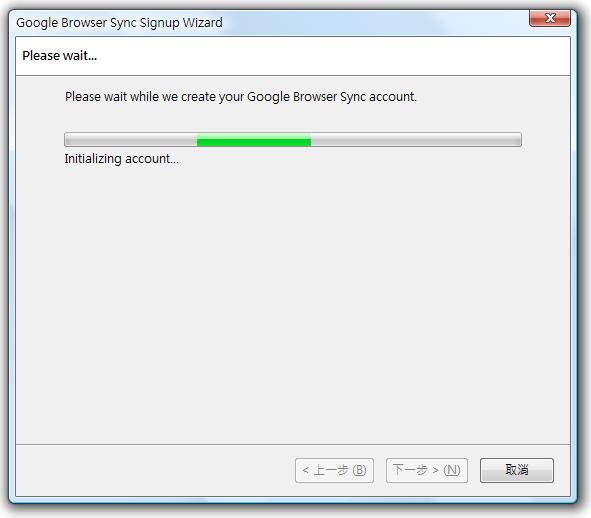
#7 開始初始化並儲存設定

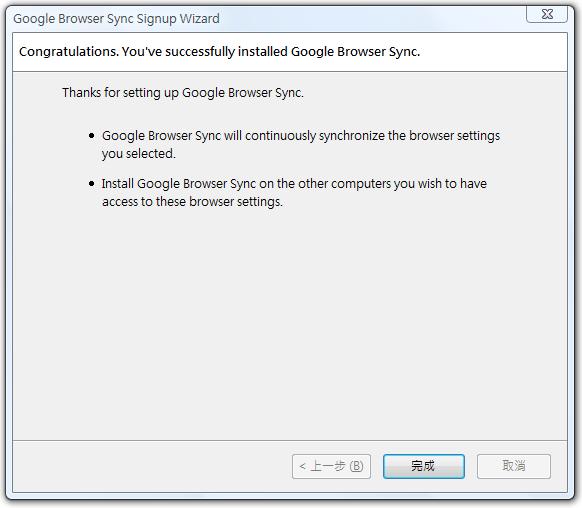
#8 大功告成!!

#9 設定好並啟動Firefox之後,便可在視窗右上角看到Google Browser Sync的小圖示,旁邊會顯示您的Google帳號表示已連線登入且在執行中。按一下小圖示可開啟選項視窗。
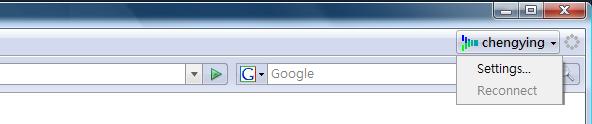

#10 在Sync Settings這個tab裡可以設定要同步的項目。


那…如何使用呢?!
呵呵,如何使用是嗎?!不用管啦…您安裝後…就是在使用啦!!
其本上,只要安裝完並設定完,所有有安裝的電腦都會自動同步囉!!
另外,如果您只有單機使用,它也可以拿來當備份書籤、回復上次瀏覽的頁面、視窗!!


記憶卡資料急救章 Recover Storage Data


如果你問我,單眼相機數位化之後,對什麼樣的週邊科技需求最大!??
在我用Pentax istDS時,我會回答你:電池!!
但,在我換用5D之後,我會改回答你:儲存裝置!!
雖說CF在市場流通的主流容量一直都比SD來得要大 但由於5D的解析度的關係,它的RAW檔都要十多MB,一張4G的CD卡大約能拍250張左右的RAW檔。
說實在話是非常夠用了,但是在拍攝婚禮時,250張就稍微有點吃緊了
由於小弟我學藝不精、腦殘加手殘之下,加上不能錯過任何的精彩鏡頭的情況下,一場婚禮加宴會五百張甚至一千張是常常有的事。

話說,之前去買了一張4G的CF卡。一直想買Sandisk的Extreme系列的;但是光華的商家近來由於水貨充斥影響到市場,不太有店家敢進公司貨,所以只好考慮創見的;但是在比較存取速度及價格的情況下,當時竟然鬼打牆的買了這一片宇瞻的;當時買的時候就很猶豫的,因為CF卡掉資料的情況不是沒有,網路上還蠻常見的,但心想說要出問題的話每家都有可能會,我應該不會這麼帶塞才對,就跟它拼了!!

上次幫方董拍…順利正常,唯獨Jason的OTG讀不到這一片的資料,但至少資料都正常無誤。
之前帶它出動外拍…還是順利正常,可乖的很呢!!
星期六(20070428),小黃出嫁…竟然就給我出狀況了!!!!

這天帶著滿心的喜悅、滿滿的祝福幫小黃拍她的結婚典禮
回到家後要整理照片時,竟然發現:掉照片了!!!!
中間有一段親友團合照的部份竟然全部不見了!!大約近六十張耶!!
天哪,一瞬間真的是傻眼,畢竟小黃一輩子就這麼一次,不可能再重來了,那我是不是要提著我的頭去見小黃呢?!
還好,救星出現了,想說抱著死馬當活馬醫的精神來嘗試救救看的,在網路上看到一套叫做ZAR的回復軟體,竟然不小心的、鬼打牆的…成功了!!!阿母啊,哇出運啊啦!!!
我們就來看一下使用情況吧:

#1 開始使用的第一步,由於我是用試用版,所有會有資料夾的限制,好用的話請支持正版的囉!!
Step 1

#2 選擇回復對象的型態
Step 2

#3 它會列出所有的磁碟,包含外接式的儲存裝置,選擇好後按下NEXT便會開始掃描該磁碟
Step 3

#4 掃描中,並會用圖示表示掃描情況,跟Windows的磁碟整理工具很像;圖例的藍色部份就是破碎磁區
Step 4

#5 我的4G的CF,約掃描半小時後完成,並會列出結果供選擇要回復的部份;像下圖例有破碎磁區的部份可供選擇,勾選後點取NEXT
Step 5

#6 選擇要把回復的檔案儲存在那邊囉!!選完後按下Start copying,即可開始回復囉!!
Step 6

#7 回復的Progress一樣會顯示,很貼心
Step 7

#8 這是最後的結果Report,連同掃瞄及回復,不用一個小時,算是蠻快了的吧!!
Step 8

就這樣,我消失了的照片…又回來了,不曉得是機身的關係還是記憶卡的關係造成資料的Fragement狀況,但是至少還是救回來了!!
小黃,我總算不用提頭負荊請罪了!!

當然,市面上這種類似的軟體還不少,雖說不希望有用到的一天,但是…所謂"養兵千日用在一時"、"書到用時方恨少"…留著總是有用的囉(歹勢,哇嘸讀冊,反正三隻小豬都能當成語了!!)

這套ZAR,優點是簡單易用,即便你是電腦界的新人新手加白痴,都可以輕鬆上手!!
缺點嘛…因為沒有比較過,所以我也不知道缺點有啥,我能說的最大缺點嘛…它只Windows版的,沒有MAC版的!!

※相關網站:
.Zero Assumption Recovery


Top 10 Free Windows Software

隨著Internet如星火燎原般燒入每個人的家中
多如牛毛的所謂"free software"開放給各使用者來使用
不可否認,這些免費軟體對我這種沒錢買"好用的付費軟體"的窮酸人來說極度的好用
不過,這些免費軟體一直為人所質疑的,便是它的安全性;天知道有沒有一些後門程式、病毒在裡面,尤其像我們這種本身就做軟體的都知道,"Software can do anything"
當然,水可載舟亦可覆舟,好的免費軟體讓你上天堂,不好的免費軟體讓你住套房,老師有說,你有沒有在聽?!
在這麼多的免費軟體中,當然也是良莠不齊囉,如何在眾多的"軟海"中,找到好用的、適合自己的、用的開心的軟體,對於我來說…很難…因為,就官方說法而言,我沒那麼閒功夫一個一個慢慢TRY

話說,這天在LH上看到作者寫的Top 10 Free windows Downloads一文,看一看我用到的…還真少呢
不過,有人整理出來總是具有一定的參考價值,來看看吧

  1. Web Browser: Firefox
    這個不用我多說了,雖然我是MAC、WIN平台交互使用,但是我兩個平台都有裝Firefox
    雖然小佔資源,但是比起IE真的算蠻light的,另外,有很多的theme跟extention可以用,非常的方便,對JS的支援度也比IE來得好。

  2. Keyboard Launcher: Launchy
    這個我沒用過,不過網路上風評很好,有機會可以試試看。

  3. Image Editor: Paint.NET
    我是重度的PhotoShop使用者,所以,通常我處理圖都是用PhotoShop,懶的時候也用用小畫家,對於其他的圖形處理軟體比較不熟。聽說這套功能很強大,微軟和華聖頓大學合作的小畫家加強版,計畫在未來取代掉Windows中現有的小畫家,詳細的說明可以看toget的說明。

  4. Instance Messenger: GAIM
    這個軟體把MSN、Yahoo Messenger、ICQ、AIM等等IM軟體整合在一起,若你要同時使用多種即時通,而且不想每個軟體都裝的話,那GAIM是蠻適合你的。
    另外,GAIM已經更名為pidgin了,可以參觀一下官方網站。
    之前小弟的MAC有安裝,介面、使用方式都還不錯,不過跟各家原始軟體的相容性還是有點小Bug。小弟因為只有MSN而已,所以後來還是換回單純的MSN。

  5. Media Player: foobar2000
    這個也是另一個小弟強列推薦的必用軟體!!
    foorbar2000不像Winamp那麼華麗,但是它是以音質為導向。原作者是Winamp最早的開發者之一,因為受不了Winamp後來漸漸反客為主以外觀、功能導向的作風,而離開Winamp自行投入foorbar2000的開發。
    雖然它的畫面不討喜,很陽春,但是跟Firefox一樣,有許多的能人異士在幫他做UI的工作,一樣有很多的plug-in可免費下載得到。

  6. Text Editor: Notepad++
    文書編輯的軟體,可用來取代記事本。
    我沒用過這一套,因為工作的關係,小弟對Text Editor是日日為伍,都用要很貴的軟體在做。

  7. Photo Manager: Picasa
    用過一陣子,最大的好處是,它可以跟Google整合在一起。
    不同於Flickr的是,它完全免費,不像Flickr對未付費會員有諸多限制。
    但是…小弟是Flickr的重度付費使用者,畢竟…Flickr有很多功能非常的好用;至並不是指Picasa不好用,因為我對它真的不太熟,希望有其他的使用者好好介紹一下它的功能囉!!

  8. Backup Utility: SyncBack
    沒用過…小弟的機器比較重要的是文件跟程式,我通常都直接備份這些文件,或是用CSV上傳Server比較多!!
    但聽說這一軟體可以備份、同步文件,並且可以排程做,聽起來相當的不錯!!

  9. PDF Reader: Foxit Reader
    哈哈,一樣,沒用過,因為我不灌PDF Reader的,因為我需要PDF Maker…
    聽說…它的速度比Adobe Acrobat Reader還要快,應該是PDF的好選擇之一(雖然Adobe Acrobat Reader也是免費的)。

  10. File Archive Manager: 7-Zip
    對不起,我還是沒用過!!
    據說壓縮比相當的高,有機會可以使用看看,不過也由於RAR是有專利的,所以它不能壓縮成RAR格式的檔案!!


另外我再加一個Media Player: VLC
這個軟體也很讚,不僅是Open source的,它支援目前大部份的格式(包含要$$的RM),網路串流也難不倒它,字幕等等的也都可正確無誤的撥放。更好的是,它不需要另外外掛Codec!!

Okay,希望上面的軟體可以滿足你我平常的需求囉!!
有其他好康的亦請提出來大家參考參考囉!!

※參考來源: .Lifehacker - LH Top 10: Free Windows Downloads


子物件比較
20090725 20090726